UVC FW Compiled for IQ Tuning CHT
1. 編譯環境準備
SDK的編譯環境, 和編譯方法說明如下:
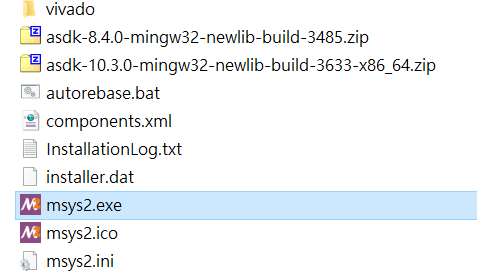
安裝mingw with ASDK
至https://www.msys2.org/ 下載msys64 並解壓至工作目錄
下載並安裝cmake: https://cmake.org/download/
於mingw 的bashrc中export cmake
點擊msys2_shell.cmd打開mingw,修改完.bashrc後關掉在重新點擊msys2_shell.cmd完成export
打開msys64-1210\msys64\home\xxx\.bashrc
添加export PATH=/JLink:$PATH:/mingw64/bin:/c/Program/Files/CMake/bin
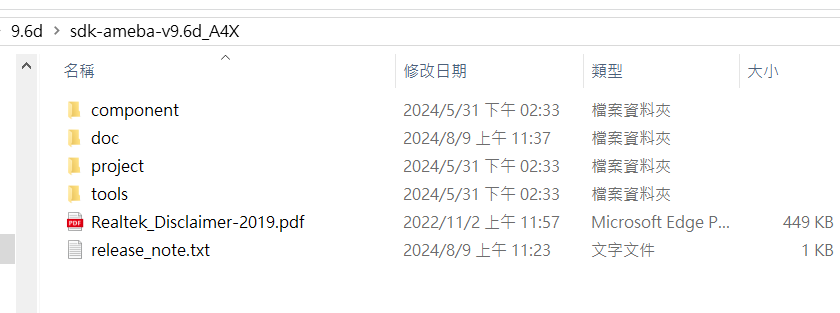
取得對應的SDK
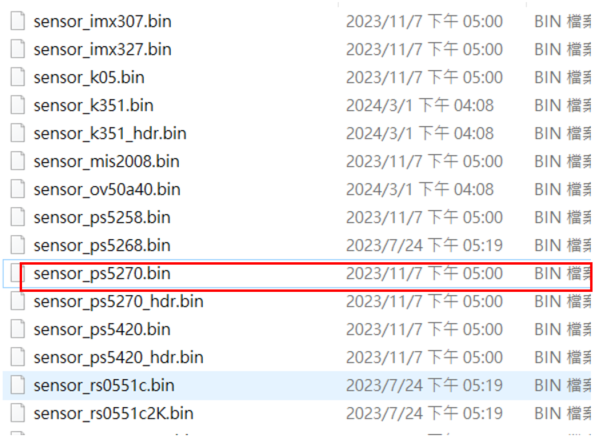
確認SDK包中含有對應的Sensor driver
component\soc\8735b\fwlib\rtl8735b\lib\source\ram\video\voe_bin (以PS5270為例)
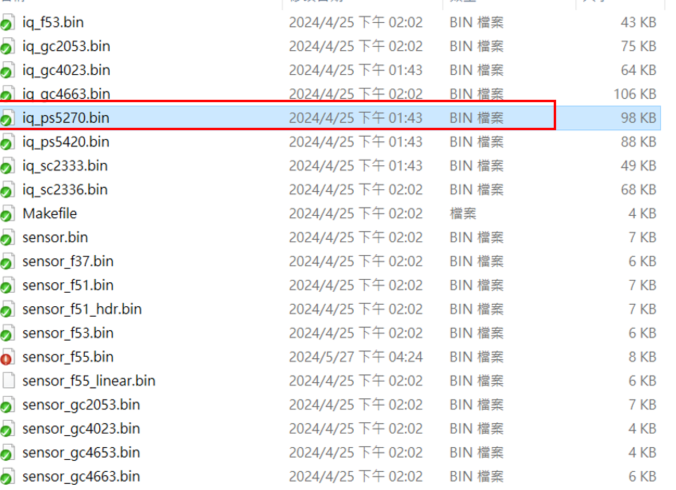
f. 確認SDK包中含有對應的IQ.BIN(Full IQ) component\soc\8735b\fwlib\rtl8735b\lib\source\ram\video\voe_bin (以PS5270為例)
編譯FW同時將IQ.BIN合入SDK中,SDK中的需要的IQ.BIN只能是Full IQ
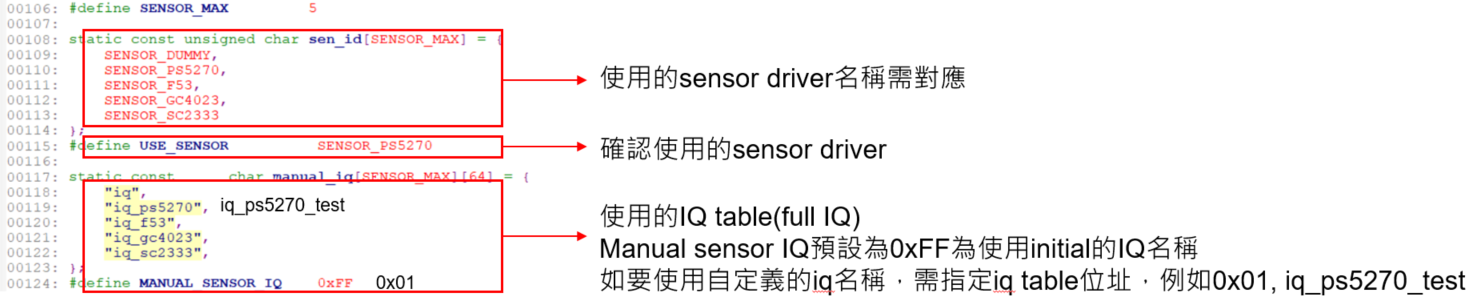
確認對應的Sensor資訊以及開啟IQ tuning功能
Reference file
project\realtek_amebapro2_v0_example\inc\sensor.h
project\realtek_amebapro2_v0_example\inc\platform_opts.h

2. 編譯IQ Tuning所需的FW
點擊開啟ASDK-msys2.exe
進入須編譯的sdk路徑
/project/realtek_amebapro2_v0_example/GCC-RELEASE
創建build資料夾
mkdir build
進入build資料夾

輸入以下命令
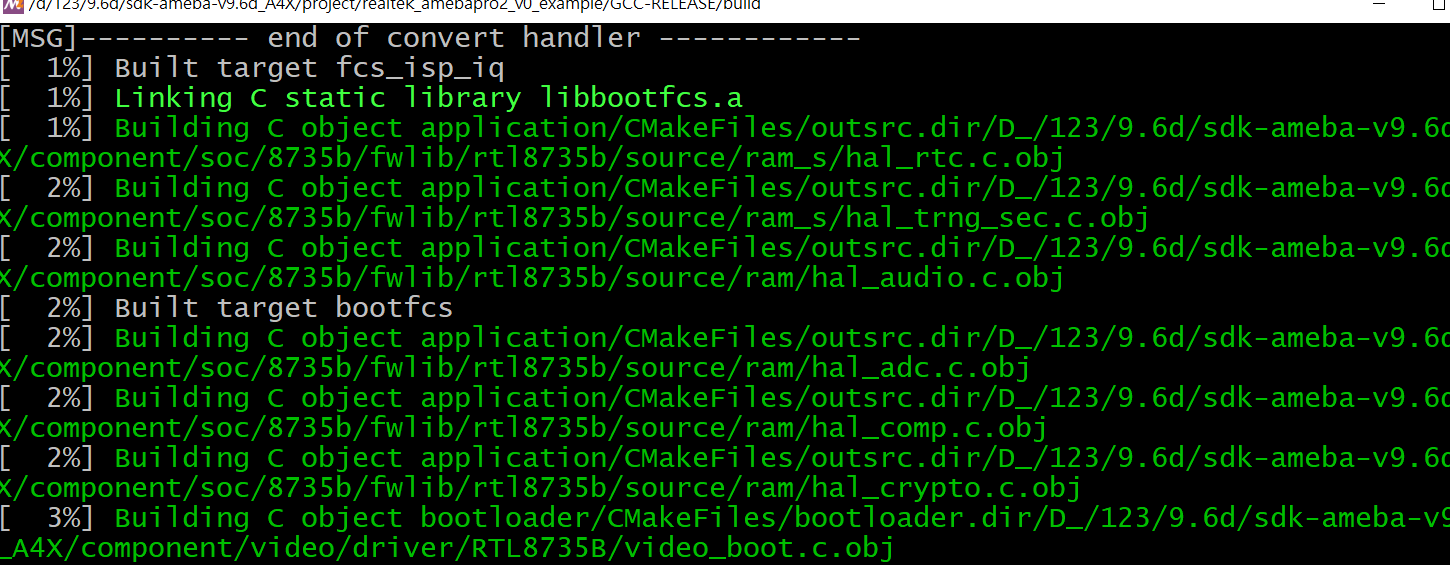
cmake .. -G”Unix Makefiles” -DCMAKE_TOOLCHAIN_FILE=../toolchain_ci.cmake -DEXAMPLE=media_uvcd
執行完畢後輸入以下命令編譯
cmake –build . –target flash
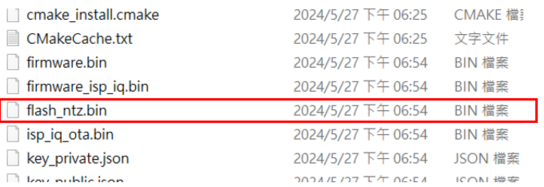
在對應的資料夾中找到所需的UVC FW
3. 燒錄UVC FW至設備中,打開RealCam檢測
下圖為RTK所提供之EVB開發板以及mini82開發板
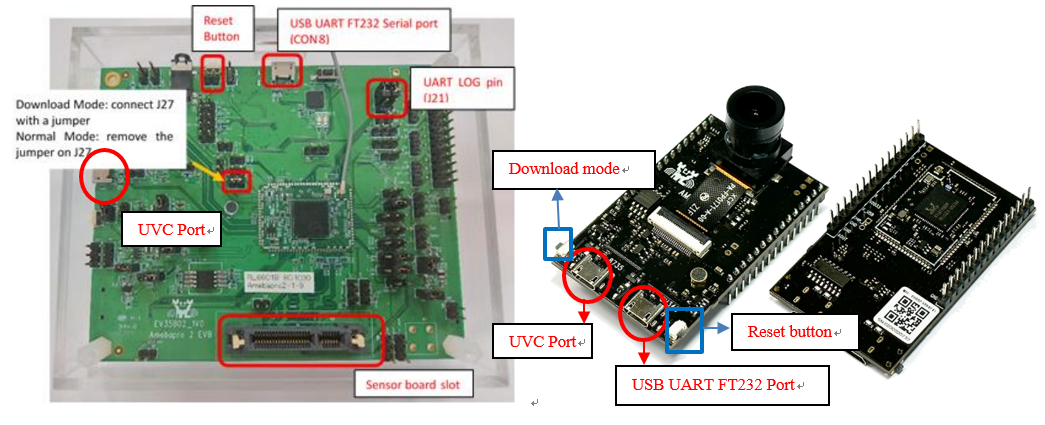
在AmebaPro2 EVB使用jumper聯結J27 Pin並按下reset button進入燒錄模式
同時按下AmebaPro2 mini82兩側的download mode button以及reset button即可進入燒錄模式
使用PG tool燒錄FW
輸入uartfwburn.exe -p comXX -f .\filename.bin -b 1000000 –U
XX部分為對應的com port以及須燒錄的檔案名稱
待進度條跑完後會出現download success
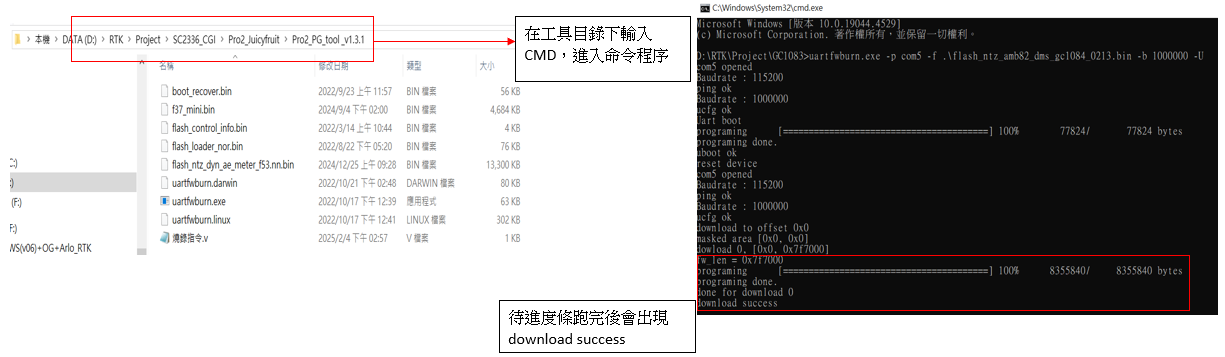
燒錄完成後重啟設備
開機時的log file會顯示如圖示的資訊,供使用者確認sensor,iq以及VOE版本資訊

4. 註冊RealCam需要的NV16以及NV12解碼batch
將RTK提供的NV16toYUV以及NV12toYUV兩個batch解壓後,將註冊檔複製到 C:\Windows 目錄下,並用系統管理員身分執行註冊
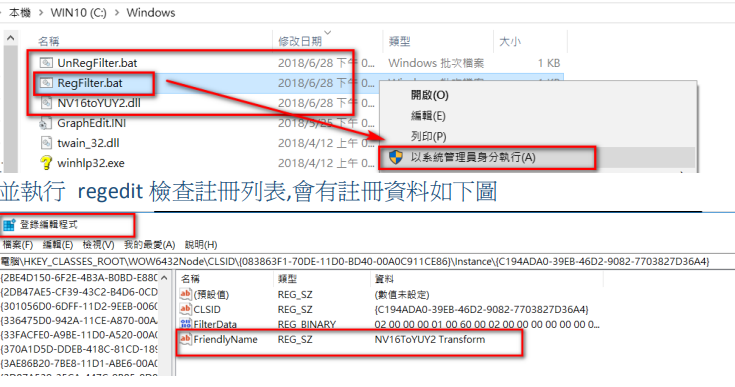
5. 打開RealCam檢測
開啟usb uvc class,確認調適工具可以出圖
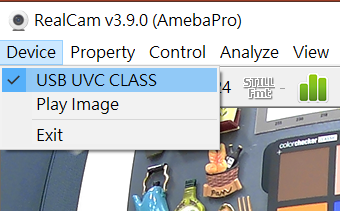
開啟調適頁面
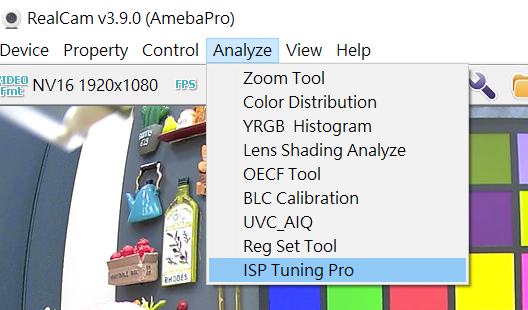
6. 導入圖像參數(燒錄 IQ 參數到樣機)
在 Amebapro 2 的芯片,IQ 參數以一個獨立的 bin 檔案存在。
Full IQ : 本身包含不同曝光模式所調試的參數,各模式下則由三個模式 ( Mode ) ,共6張IQ table 組成。
Partial IQ:每種模式下的 IQ 參數也可以是一個獨立檔案,也可導入Partial IQ。
將分別調適好的partial IQ打包成完整的full IQ請參閱RTK文件AmebaPro2 FW_Tool_230105.pdf
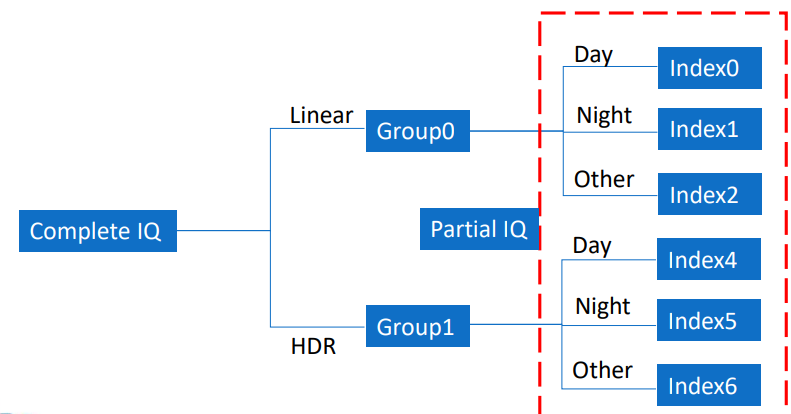
導出圖像參數
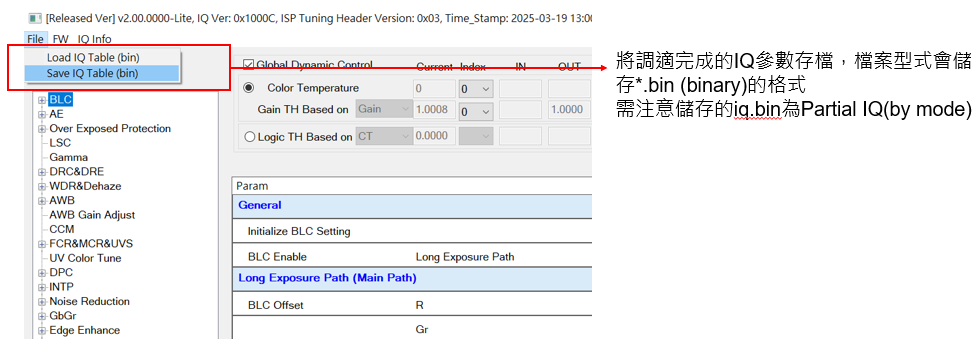
在圖像參數調試完成且更新到 IQ Table 之後,需要將參 數由 RealCam Pro 導出 (Partial IQ)
導出參數會以 *.bin (binary)的檔案型式存在
每個調適模式會有個別的 Partial IQ 檔案
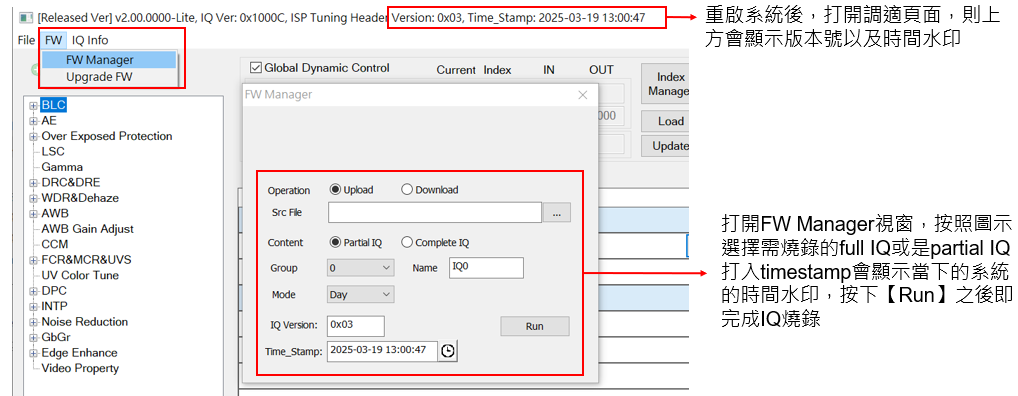
使用RealCam燒錄IQ.BIN
RealCam工具自帶燒錄IQ.BIN功能,可燒錄完整的Full IQ以及單獨的Partial IQ